File menu:-
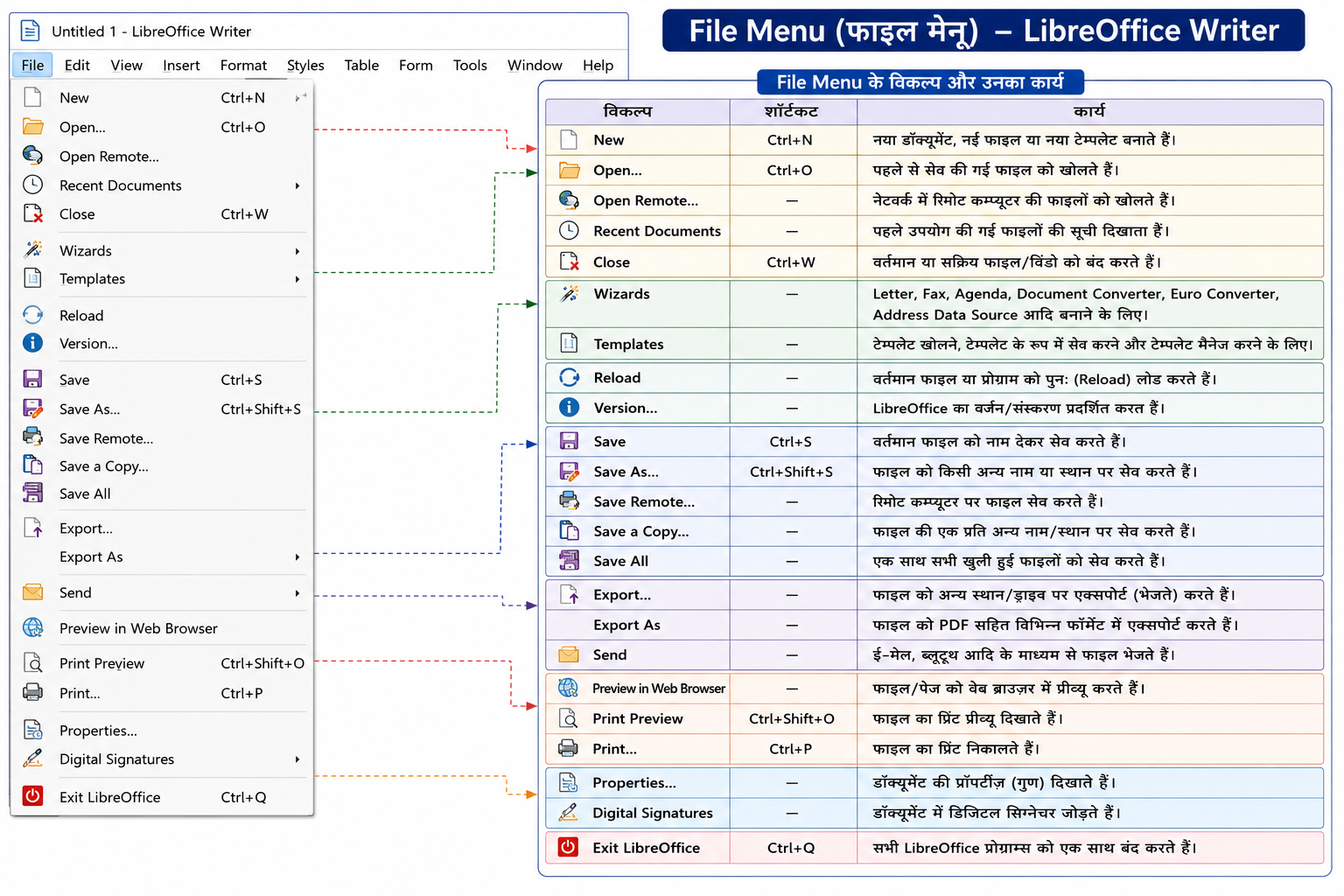
File Menu, Menu Bar का पहला Menu होता है।
इसमें File और Document से संबंधित विभिन्न Commands उपलब्ध रहती हैं।
New (Ctrl + N):-
इस विकल्प का उपयोग नया Document, नई File बनाने के लिए किया जाता है।
नई File का By Default नाम Untitled-1 होता है।
Open :- इस विकल्प से पहले से सेव्ड फाइल को खोलते हैं। इसका शॉर्ट की- Ctrl+O
Open Remote :- LibreOffice Writer में Open Remote (ओपन रिमोट) का उपयोग इंटरनेट या नेटवर्क पर मौजूद क्लाउड स्टोरेज (Cloud Storage) और सर्वर से फाइलों को सीधे खोलने के लिए किया जाता है。
क्लाउड से डायरेक्ट एक्सेस: आप अपने Google Drive, OneDrive, या Nextcloud जैसे क्लाउड स्टोरेज को सीधे LibreOffice से जोड़ सकते हैं।
Recent Documents :- इस विकल्प पर क्लिक करने से कुछ ऐसी फाइलों के नामों की लिस्ट प्रदर्शित हैती है जिस पर हम पहले कसाम कर चुके हैं। इनमें किसी भी फाइल पर क्लिक करके उसे खोल सकते हैं।
LibreOffice के Recent Document (हाल ही में खोली गई फाइलों) की सूची में डिफ़ॉल्ट रूप से 25 फाइलें शो होती हैं
Close (Alt + F4 / Ctrl + W):-
इस विकल्प से वर्तमान या Active File अथवा Window को बंद किया जाता है।
Wizards :- इसमें निम्न विकल्प होते हैं।
- Letter Wizards
- Fax Wizards
- Agenda
- Documents converter
- Euro converter
- Address Data Source
Letter Wizards :- इस विकल्प का उपयोग Official तथा Personal Letter बनाने के लिए किया जाता है।
इसमें कुल 6 Steps होते हैं।
- page design
- Letter head layout
- printed items
- Recipient and sender
- Footer
- Name and Location
Fax wizards :-इस विकल्प से Official तथा Personal Fax तैयार किए जाते हैं।
इसमें कुल 5 Steps होते हैं
- Page Design
- Items to Include
- Sender and Recipient
- Footer
- Name and Location
Agenda wizards :- इसमें एजेण्डा (मुद्दा) बनाते हैं। एजेण्डा बनाने के कुल 6 स्टेप होते है।
- Page Design
- General Information
- Headings to Includes
- Name
- Agenda Items
- Name and Location
Templates :-
- Open Template
- Save As Template
- Manage Template
Open Template :- लिब्रे ऑफिस में सेव्ड या स्टोर्ड टेस्पलेट को खोल सकते हैं।
Saved As Template :- इस विकल्प से किसी डाक्यूमेन्ट या फाइल को टेम्पलेट फाइल के रूप में सेव करते हैं।
Manage Templates (ctrl + Shift + N) :- इस विकल्प से टेम्पलेट बॉक्स को खोलते हैं जिससे सभी बने हुए टेम्पलेट प्रदर्शित होते हैं और हम प्रयोग कर सकते हैं।
Reload :- इस विकल्प से वर्तमान प्रोग्राम या फाइल को पुनः लोड कर सकते हैं। यह रिफ्रेश विकल्प के समान होता है।
Version :- इस विकल्प से लिब्रे ऑफिस का वर्जन या संस्करण प्रदर्शित होता है। लिब्रे ऑफिस का नया संस्करण 6.3 है।
Save :- इस विकल्प से वर्मान फाइल को नाम देकर सेव कर सकते हैं। डाक्यूमेन्ट का बाई डिफाल्ट नाम Untitled-1 होता है।
Save As (Ctrl + Shift + S) :- इस विकल्प से पहले से सेव्ड फाइलों को किसी अन्य नाम से अन्य स्थानों पर सेव किया जा सकता है नयी फाइलों को भी सेव कर सकते हैं।
Save Remote :- इस विकल्प से नेटवर्क में काम करते समय डाक्यूमेन्ट फाइल को रिमोट कम्प्यूटर पर रिमोट (सुदूर) फाइल के रूप में सेव कर सकते हैं।
Save a copy :- इस विकल्प से डाक्यूमेन्ट फाइल को अन्य स्थानों पर अन्य नाम से सेव कर सकते हैं। यह सेव एज़ विकल्प के समान होता है।
Save All :- इस विकल्प से एक फाइल या एक से अधिक फाइलों को एक साथ सेव करते हैं। इसमें एक-एक करके खुली हुई सारी फाइलें सेव होती हैं।
Export :- इस विकल्प से डाक्यूमेन्ट फाइल को अन्य स्थानों पर अथवा अन्य ड्राइव पर भेजते हैं।
Export As :-
- Export As PDF :- इस विकल्प से डाक्यूमेन्ट फाइल को पीडीएफ फाइल के रूप में अन्य स्थानों पर या अन्य ड्राइव पर भेजते हैं।
- Export Directly as PDF:-इस विकल्प से डाक्यूमेन्ट फाइल को सीधे पीडीएफ में बदल कर किसी भी स्थान पर सेव करते हैं।
Important Note :– Libre Office के विभिन्न सॉफ्टवेयर को खोलने के लिए Run command:-
- Writer – Swriter.Exe
- Calc – Scalc or Scalc.exe
- Impress – SImpress or SImpress.exe
Send :-
- Email Document :- इस विकल्प से डाक्यूमेन्ट फाइलों के रूप में Email द्वारा भेजते हैं।
- Email as ODT (open document text) :- डाक्यूमेन्ट को odtफाइल के रूप में Email द्वारा भेजते हैं।
- Email as Microsoft word :-इस विकल्प से फाइल को ms word (.docx) फाइल के रूप में Email द्वारा भेजते हैं।
- Email as PDF :-इस विकल्प से डाक्यूमेन्ट फाइल को पीडीएफ फाइल के रूप में Email द्वारा भेजते हैं।
- Send via Bluetooth :-इस विकल्प से डाक्यूमेन्ट फाइल को ब्लूटूथ के माध्यम से अन्य कम्प्यूटर या उपकरण पर भेजते हैं।
Preview in web browser :- इस विकल्प से डाक्यूमेन्ट फाइल या पेज को वेव पेज के रूप में या एचटीएसएल के रूप में प्रदर्शित करते हैं। यह फाइल वेव ब्रॉउज़र प्रोग्राम पर प्रदर्शित होती है।
Print preview (Ctrl + Shift + O) :- इस विकल्प से फाइल या पेज का प्रिंट प्रिव्यू प्रदर्शित होता हैं। print preview में पेज जिस प्रकार प्रदर्शित होता है। पेपर पर भी वैसा ही प्रिंट प्राप्त होता है।
इसमें निम्न विकल्प होते हैं—
One Page preview :-इस विकल्प से फाइल या डाक्यूमेन्ट का वर्तमान पेज का प्रिव्यू दिखता है। नेक्ट या प्रिवियस विकल्प से अगले या पिछले पेज का प्रिंट प्रिव्यू देखते है।
Two page preview :-इस विकल्प से फाइल के दो-दो पेज का प्रिव्यू प्रदर्शित होता है।
Book Preview :-इस विकल्प से भी फाइल के दो-दो पेज का प्रिव्यू किताब के समान प्रदर्शित होता है।
Multiple page preview :- इस विकल्प से भी फाइल में एक साथ कई पेजज का (आवश्यकतानुसार) प्रिव्यू प्रदर्शित करते हैं।
Jump to Specific page :- इस विकल्प से फाइल के किसी भी निश्चित पेज का प्रिव्यू देखते हैं।
Full Screen (Ctrl + Shift + J) :- इस विकल्प से वर्तमान पेज को फुल स्क्रीन पर प्रदर्शित करते हैं।
Print (Ctrl + P) :- इस विकल्प से फाइल का प्रिंटआउट प्राप्त करते हैं।
Close preview :-इस पर क्लिक करने से प्रिंट प्रिव्यू बंद होता है।
Print (Ctrl + P) :-इससे प्रिंट डायलॉग बॉक्स प्रदर्शित होता है। जो निम्नवत् प्रदर्शित होता है—
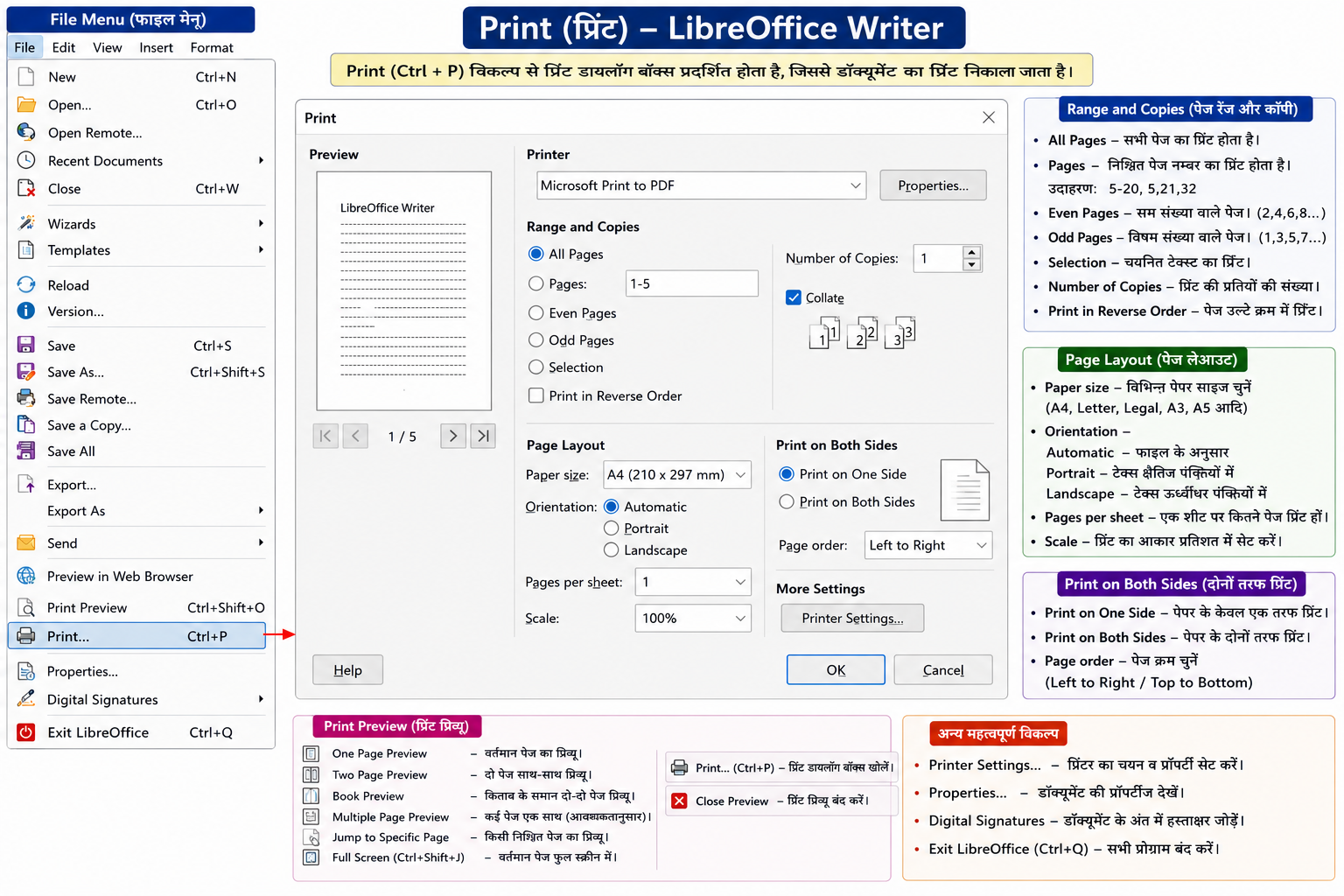
Printer :- इस विकल्प से उस प्रिंटर का चयन करते हैं, जिससे प्रिंट लेना होता है।
Range and Copies:- इसमें फाइल के पेजेज का चयन करने के लिए रेडियो बटन के विकल्प होते हैं।
- All pages :- बाई डिफाल्ट यह चयनित रहता है जिससे फाइल के सभी पेजेज का प्रिंट प्राप्त होता है।
- Pages :- इसका चयन करके फाइल के निश्चित पेज नम्बर वाले पेजेज का प्रिंट प्राप्त करते हैं इसमें पेजेज का चयन करने के लिए hyphen (-) तथा Comma (,) चिन्हों का प्रयोग करते हैं। हाइफेन से पेज रैन्ज को दर्शाते हैं जैसे- 5 से 20 तक के पेजेज को प्रिंट करने के लिए 5-20 का प्रयोग करते हैं तथा अल्प-विराम चिन्ह का प्रयोग निश्चित पेज नम्बर के पेजेज को प्रिंट करने के लिए करते हैं। जैसे- 5, 21, 32, 35-40, 43 आदि।
- दोनों चिन्हों का एक साथ भी प्रयोग कर सकते हैं जैसा कि ऊपर के उदाहरण में दर्शाया गया है। नोट- इसक अतिरिक्त किसी चिन्हों का प्रयोग नहीं करते हैं।
- Even pages :- इसका चयन करने पर फाइल सम स्थान के सभी पेजेज का प्रिंट प्राप्त किया जा सकता है। जैसे- 2, 4, 6, 8, ………….
- Odd pages :- इसका चयन करने पर फाइल के सभी विषम स्थान के पेजेज का प्रिंट प्राप्त होगा। जैसे- 1, 3, 5, 7, 9, ……
- Selection :– इसका चयन करन पर फाइल के चयनित टेस्ट का प्रिंट प्राप्त किया जा सकता है। इसमें दो विकल्प होते हैं।
- Print in Only Side :- बाई डिफाल्ट यह विकल्प ही सेट रहता है। इससे पेपर के केवल एक सतह पर प्रिंट होता है। दूसरी तरफ नहीं।
- Print in Both Sides :- इस विकल्प को सेट करने से पेपर के दोनों तरफ प्रिंट होता है।
Number of copies :- इस विकल्प से फाइल का प्रिंट करते समय नम्बर ऑफ कॉपी (प्रतियों की संख्या) सेट कर सकते है बाई डिफॉल्ट 1 सेट रहता है। जिससे फाइल की एक प्रति तैयार होती है।
Order- Print in Reverse Order :- इस चेक बॉक्स में टिक करने पर फाइल के पेजेज उल्टे क्रम में प्रिंट होंगे। जैसे- (10 से 1)। बाई डिफॉल्ट इस पर चेक नहीं लगा रहता है और जिससे प्रिंट सीधे क्रम में होता है।
Page Layout :- इसमें विभिन्न आकार के पेपर के नामों की लिस्ट होती है। जैसे- पत्र आकार, लीगल आकार, लेजर आकार, A1, A2, A3, A4, A5 आदि। बाई डिफॉल्ट लेटर साइज सेट रहता है। इसकी चौड़ाई 216 मिमी और लम्बाई 297 मिमी होती है। A1 पेपर की साइज की चौड़ाई 210 मिमी और लम्बाई 297 मिमी होती है।
Orientation :- 1. Automatic 2. Portrait 3. Landscape
Pages per sheet :- इस विकल्प से प्रत्येक पेपर शीट पर फाइल के कितने पेजेज का प्रिंट आये इसे सेट करते हैं। बाई डिफॉल्ट 1 सेट रहता है।
Printer Setting :- इस विकल्प से उस प्रिन्टर का चयन करते हैं जिससे प्रिन्ट लेना है इससे प्रिंटर की प्रॉपर्टीज की भी बदल सकते हैं।
Properties :- इस विकल्प से डाक्यूमेन्ट की प्रोपर्टीज देखते हैं।
Digital Signature :- इस विकल्प पर क्लिक करने से डाक्यूमेन्ट या फाइल के अन्त में एक छोटी क्षैतिज रेखा प्रदर्शित होती है। जहाँ यूजर का हस्ताक्षर कर सकता है।
Exit Libre Office (Ctrl + Q) :- इस विकल्प से वर्तमान समय में चल रहे सभी लिब्रे आफिस प्रोग्राम को क साथ बन्द करते हैं।